Em um mundo cada vez mais conectado, ter um sinal de internet estável e rápido em casa deixou de ser um luxo para se tornar uma necessidade. No entanto, muitos usuários enfrentam lentidão e quedas constantes de conexão, sem saber que a solução pode estar nas configurações do seu próprio equipamento. Otimizar o roteador Wi-Fi é uma tarefa mais simples do que parece e pode transformar completamente a sua experiência de navegação. Este guia detalhado mostrará como configurar seu roteador Wi-Fi passo a passo, garantindo que você aproveite ao máximo o potencial da sua internet, eliminando pontos cegos e garantindo uma conexão mais segura para todos os seus dispositivos.
O Ponto de Partida: Onde Posicionar seu Roteador
Antes mesmo de mergulhar nas configurações técnicas, o primeiro passo para garantir uma boa cobertura de internet é puramente físico: o posicionamento do seu roteador. O sinal Wi-Fi é uma onda de rádio e, como tal, sofre interferência e é bloqueado por obstáculos físicos. Colocar o aparelho em um local inadequado é a principal causa de um sinal fraco. Muitas pessoas tendem a esconder o roteador em um canto ou dentro de um móvel para não comprometer a decoração, mas essa prática sabota diretamente a qualidade da conexão.
Para obter o melhor desempenho, o roteador deve ficar em um local central da residência e em uma posição elevada, como em cima de uma estante. Isso permite que as ondas de rádio se espalhem de forma mais uniforme por todos os cômodos. Além disso, é crucial mantê-lo longe de certos objetos e aparelhos que podem causar interferência. O ideal é seguir algumas regras básicas de posicionamento para que a sua rede de internet funcione sem gargalos.
- Posição ideal: Escolha um cômodo central da casa, de preferência em um local alto e sem muitos obstáculos ao redor.
- Evite barreiras: Paredes espessas, especialmente de concreto, espelhos, aquários e grandes objetos de metal podem refletir ou absorver o sinal Wi-Fi.
- Cuidado com interferências: Mantenha o roteador longe de outros dispositivos eletrônicos que operam na mesma frequência de 2.4 GHz, como telefones sem fio, babás eletrônicas e, principalmente, fornos de micro-ondas.
- Antenas: Se o seu roteador tiver antenas externas, posicione-as de forma diferente. Uma na vertical e outra na horizontal pode melhorar a recepção de sinal em dispositivos com orientações variadas, como smartphones e notebooks.
Acessando o Painel de Controle: O Primeiro Passo Técnico
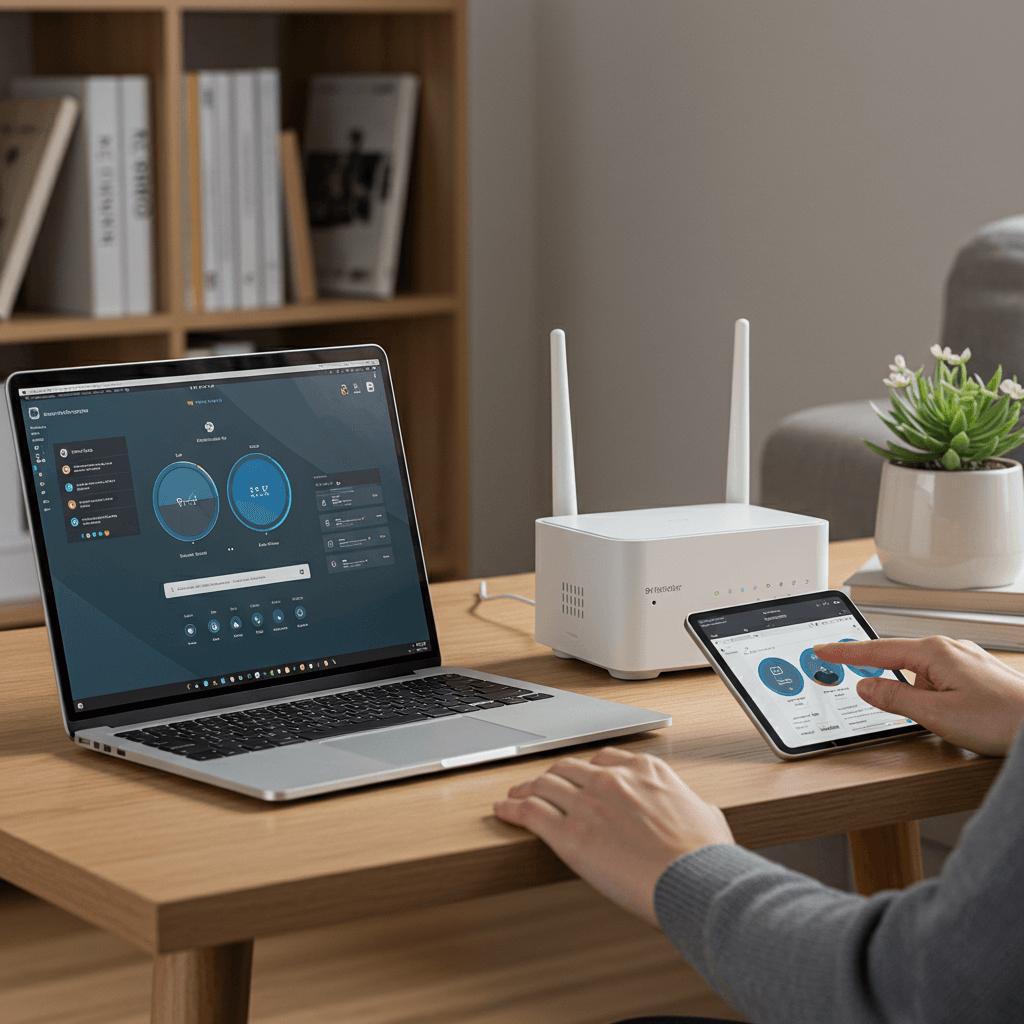
Com o roteador bem posicionado, o próximo passo é acessar seu painel de configurações. Este painel é uma interface web que permite ajustar todos os parâmetros da sua rede. Para acessá-lo, você precisará do endereço de IP do roteador, além de um nome de usuário e uma senha. Essas informações geralmente estão impressas em uma etiqueta na parte de baixo ou traseira do aparelho.
O endereço de IP mais comum para roteadores é 192.168.0.1 ou 192.168.1.1. Para acessá-lo, basta abrir um navegador de internet (como Chrome, Firefox ou Edge) e digitar esse número na barra de endereços. Em seguida, uma tela de login solicitará o usuário e a senha. Geralmente, as credenciais padrão são “admin” tanto para o usuário quanto para a senha. Por questões de segurança, é altamente recomendável que você altere essas credenciais padrão assim que tiver acesso ao painel.
Guia Prático: Como configurar roteador Wi-Fi para Máximo Desempenho
Dentro do painel de administração, você encontrará uma série de opções que podem parecer complexas, mas algumas poucas alterações estratégicas são suficientes para otimizar drasticamente o seu sinal. Vamos focar nos ajustes mais importantes.
Mantenha seu Roteador Atualizado: A Importância do Firmware
O firmware é o software interno que gerencia todo o funcionamento do seu roteador. Os fabricantes frequentemente liberam atualizações para corrigir falhas de segurança, melhorar a estabilidade e, em alguns casos, adicionar novas funcionalidades. Manter o firmware atualizado é um dos passos mais importantes e frequentemente negligenciados. Dentro do painel de controle, procure por uma seção chamada “Atualização de Firmware”, “Administração” ou “Ferramentas do Sistema”. A maioria dos roteadores modernos pode verificar e instalar atualizações automaticamente.
Evitando a “Congestão”: Escolhendo o Melhor Canal Wi-Fi
As redes Wi-Fi operam em canais específicos dentro das faixas de frequência de 2.4 GHz e 5 GHz. Em áreas urbanas densas, como prédios de apartamentos, é comum que muitas redes vizinhas utilizem o mesmo canal, causando uma “congestão” que degrada o sinal de todos. Mudar para um canal menos utilizado pode resolver problemas de instabilidade e lentidão. Para identificar o melhor canal, você pode usar aplicativos para smartphone ou computador, como o “WiFi Analyzer”, que mostram um mapa de todas as redes ao seu redor e os canais que elas ocupam.
- Frequência 2.4 GHz: Esta faixa possui 11 ou 13 canais, mas apenas os canais 1, 6 e 11 não se sobrepõem. Dê preferência a um desses três que estiver menos congestionado em sua área.
- Frequência 5 GHz: Esta faixa é mais moderna, menos congestionada e oferece muito mais canais que não se sobrepõem, tornando a escolha mais simples. Geralmente, a seleção automática do roteador funciona bem aqui, mas a verificação manual pode trazer melhorias.
Como configurar roteador Wi-Fi com Foco em Segurança
Uma rede segura não apenas protege seus dados, mas também garante que vizinhos ou invasores não estejam utilizando sua conexão e consumindo sua largura de banda. Uma configuração de segurança robusta é essencial para um bom desempenho.
- Protocolo de Segurança: Certifique-se de que sua rede está usando o protocolo de segurança mais recente. O WPA3 é o mais seguro atualmente. Se seus dispositivos não forem compatíveis, utilize o WPA2-AES, que ainda oferece uma proteção muito forte. Evite os antigos protocolos WEP e WPA, que são vulneráveis.
- Senha Forte: Crie uma senha longa e complexa, combinando letras maiúsculas e minúsculas, números e símbolos. Evite informações pessoais óbvias.
- Nome da Rede (SSID): Altere o nome padrão da sua rede. Nomes padrão podem indicar o modelo do roteador, facilitando a vida de possíveis invasores que buscam por vulnerabilidades conhecidas daquele modelo.
- Rede para Convidados: Se o seu roteador oferecer essa função, ative uma rede de convidados. Isso cria uma rede separada para visitantes, com uma senha diferente, impedindo que eles acessem seus dispositivos pessoais conectados à rede principal.
Testando a Melhoria: Como Medir o Desempenho da sua Internet
Após realizar todas as configurações, é hora de verificar se os resultados foram positivos. A forma mais eficaz de fazer isso é realizando testes de velocidade antes e depois dos ajustes. Utilize sites ou aplicativos de teste de velocidade para medir a sua taxa de download, upload e a latência (ping). Realize os testes em diferentes cômodos da casa para confirmar se a cobertura do sinal melhorou nos locais onde antes era fraca. A comparação dos resultados mostrará o impacto real das otimizações que você implementou.
Perguntas Frequentes sobre como configurar roteador Wi-Fi
Mudar o canal do Wi-Fi realmente melhora a velocidade?
Sim, especialmente em áreas com muitas redes próximas, como apartamentos. Mudar para um canal menos congestionado reduz a interferência causada por outras redes, o que pode aumentar significativamente a estabilidade e a velocidade da sua conexão.
Qual a diferença entre as frequências 2.4 GHz e 5 GHz?
A frequência de 2.4 GHz oferece maior alcance de sinal, mas é mais lenta e suscetível a interferências de outros aparelhos. A de 5 GHz é muito mais rápida e estável, por ser menos congestionada, mas seu alcance é menor. O ideal é usar a de 5 GHz para dispositivos próximos que exigem alta velocidade, como TVs para streaming e consoles de videogame.
Com que frequência devo reiniciar meu roteador?
Reiniciar o roteador periodicamente, como uma vez por semana ou a cada quinze dias, pode ajudar a limpar a memória interna do aparelho e resolver pequenos travamentos ou problemas temporários de conexão, garantindo um desempenho mais consistente.
É seguro usar o nome e a senha padrão do roteador?
Não. As credenciais padrão são publicamente conhecidas e representam um grande risco de segurança. É fundamental alterar tanto o nome da rede (SSID) quanto a senha de acesso ao Wi-Fi. Também é crucial alterar o login e a senha de acesso ao painel de administração do roteador.
O que é firmware e por que preciso atualizá-lo?
O firmware é o software interno que controla todo o funcionamento do roteador. Mantê-lo atualizado é crucial para corrigir falhas de segurança descobertas pelo fabricante, melhorar o desempenho geral, a estabilidade da conexão e, por vezes, adicionar novas funcionalidades ao aparelho.